Pusat Bantuan

Semua langkah Laundry ERP, dari memasang sampai dipakai kasir sehari-hari. Ada 26 video pendek di halaman ini — semuanya rekaman aplikasi yang benar-benar jalan, bukan animasi.

Bagian 1

Memasang aplikasi

Ini bagian yang paling sering tersendat. Tiga langkah, sekitar lima menit, semuanya lewat HP atau laptop biasa. Tidak ada yang perlu diinstal di komputer.

Urutannya

  1. Bikin akun Cloudflare — gratis, tidak diminta kartu kredit.
  2. Buat satu Account API Token di sana.
  3. Buka tautan setup pribadi yang dikirim setelah pembayaran, tempel token beserta Account ID, lalu klik Deploy.

Kenapa harus lewat akunmu sendiri: aplikasinya berdiri di akun cloud atas namamu, bukan menumpang server kami. Itu yang membuat janji "sekali bayar" bisa ditepati — dan yang membuat datamu tetap milikmu kalau suatu saat kamu berhenti berhubungan dengan kami.

Membuat tokennya

  1. Buka halaman Account API Tokens ↗. Pastikan judulnya Account API tokens — kalau kamu di halaman token profil, pemasangan akan gagal di langkah terakhir.
  2. Klik Create TokenCreate Custom Token. Namanya bebas.
  3. Di bagian Permission policies, buka daftar preset di kanan dan pilih Write all resources.
  4. Klik Review tokenCreate token.
  5. Layar terakhir menampilkan Account ID dan API Token sekaligus. Salin dua-duanya.
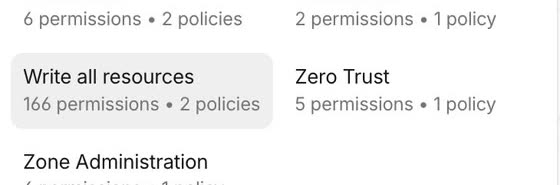
Daftar preset izin Cloudflare dengan pilihan Write all resources

Pilih Write all resources. Satu pilihan, selesai — tidak perlu menyusun izin satu per satu.
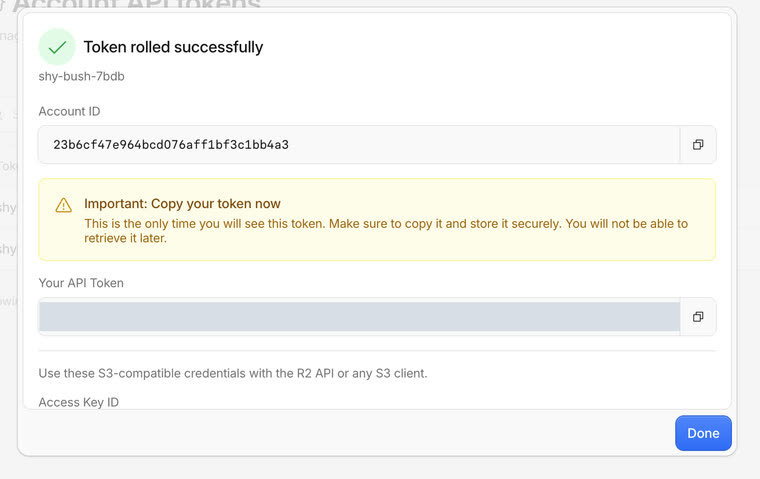
Layar hasil Cloudflare yang menampilkan Account ID dan API Token bersamaan

Layar terakhirnya. Salin tokennya sekarang juga — Cloudflare menampilkannya sekali saja. Account ID tidak rahasia dan selalu bisa dilihat lagi.

Setelah klik Deploy

Deploy itu panjang: membuat database, mengunggah aplikasinya, menjalankan migrasi, lalu menunggu alamatnya hidup. Biasanya 1–2 menit, dan akun Cloudflare yang baru dibuat kadang lebih lambat.

Halaman setup mengecek statusnya sendiri — tidak perlu di-refresh, dan tidak perlu menekan Deploy lagi. Aplikasinya belum bisa dibuka sebelum statusnya berubah jadi Aktif.

Kalau kamu menutup halaman itu, pemasangannya tetap berjalan. Tinggal buka lagi beberapa menit kemudian untuk melihat hasilnya.

Bagian 2

Kalau ada yang tidak beres

Kasus yang benar-benar pernah terjadi, dan apa yang harus dilakukan.

Saat menyimpan token

"Token ini tidak bisa mengakses…" atau "belum punya izin D1"

Artinya tokennya hidup, tapi izinnya kurang untuk memasang aplikasi. Kami sengaja mengujinya sebelum kamu lanjut, supaya tidak ketahuan belakangan.

Yang harus dilakukan: ulangi langkah membuat token, dan pastikan preset Write all resources benar-benar muncul sebagai baris policy sebelum kamu menekan Create token. Penyebab tersering: presetnya dipilih tapi belum terpasang, atau yang dibuat token profil, bukan Account token.

Pesan errornya selalu menyertakan alasan asli dari Cloudflare di dalam tanda kutip. Kalau di situ tertulis soal kuota atau limit — bukan izin — membuat token baru tidak akan menolong; hubungi tim bantuan.

Setelah bayar

Tokennya salah, atau deploy gagal

Tidak perlu mengulang dari nol, dan tidak perlu membeli lagi. Buat token baru dengan langkah yang sama, lalu hubungi support@aicustomly.com sambil menyertakan email pembelian. Kami akan mengirim tautan setup pengganti.

Pemasangan

Sudah lebih dari 3 menit, masih "Sedang dipasang"

Jangan menekan Deploy lagi — itu tidak mempercepat apa pun. Tutup halamannya, buka lagi beberapa menit kemudian. Kalau setelah 15 menit statusnya masih belum berubah, hubungi tim bantuan.

Cetak

Tombol "Print Thermer" ditekan, tidak terjadi apa-apa

Penyebab paling umum: aplikasi Thermer belum terpasang di HP itu. Laundry ERP tidak bisa mendeteksi ada atau tidaknya aplikasi itu, jadi memang tidak ada pesan error yang muncul — dan ini bukan tanda ordernya bermasalah.

Yang perlu diperhatikan: di toko aplikasi namanya bukan "Thermer". Di Play Store tertulis Bluetooth Thermal Printer App, di App Store Bluetooth Mini Thermal Printer, penerbitnya Mate Technologies. Mencari kata "Thermer" saja sering tidak ketemu.

Urutannya: pasang aplikasinya dulu → pasangkan printer thermal Bluetooth di dalam aplikasi itu → baru tekan "Print Thermer" di kartu order. Mendukung printer ESC/POS umum 58mm maupun 80mm, dan versi gratisnya sudah cukup.

Sementara itu tombol Cetak di sebelahnya tetap bisa dipakai — struknya dikirim sebagai gambar lewat menu berbagi HP, bisa langsung ke WhatsApp pelanggan.

Aplikasi

Internet mati saat kasir sedang melayani

Selama aplikasinya sudah terbuka, kasir tetap bisa membuat order. Ordernya tersimpan di HP lengkap dengan nomornya, lalu dikirim sendiri ke sistem begitu internet kembali — tanpa diketik ulang.

Yang tetap butuh internet: pencarian pelanggan, laporan, keuangan, absensi, stok, dan voucher. Jadi ini bukan "aplikasi yang 100% jalan tanpa internet" — yang dijamin jalan adalah pembuatan order dan perubahan status.

Videonya ada di bawah: Order Saat Internet Mati.

Bagian 3

Memakai aplikasinya

Dua puluh lima alur, satu video pendek masing-masing. Yang berlabel Kasir aman ditonton staf; yang berlabel Pemilik berisi angka dan pengaturan usaha.

Kasir & order

Keuangan & stok

Sisi pemilik

Pengaturan

Bagian 4

Kepemilikan & keamanan

Mencabut akses kami

Hapus API Token pemasangan dari dashboard Cloudflare setelah aplikasi aktif. Begitu token dihapus, token itu tidak bisa lagi dipakai untuk mengakses akunmu.

Aplikasimu tetap jalan. Karena memang tidak pernah menumpang di tempat kami — sejak menit pertama dia hidup di akunmu.

Kalau AICustomly tutup, aplikasi saya bagaimana?

Tetap jalan. Aplikasinya berdiri di akunmu sendiri, bukan di server kami, jadi kami bukan perantara antara kamu dan datamu.

Tokennya aman?

Token hanya dipakai untuk proses pemasangan dan dapat dihapus kapan saja dari dashboard Cloudflare. Setelah dihapus, token itu tidak berguna lagi bagi siapa pun.

Masih tersendat?

Kirim email ke support@aicustomly.com. Sebutkan langkah mana yang bikin macet dan tempel pesan errornya kalau ada; itu memangkas banyak tanya-jawab.